
Baixar SuperBrowse – Rápido, Gratuito, Seguro Navegador Web para Windows
Visão geral do SuperBrowse
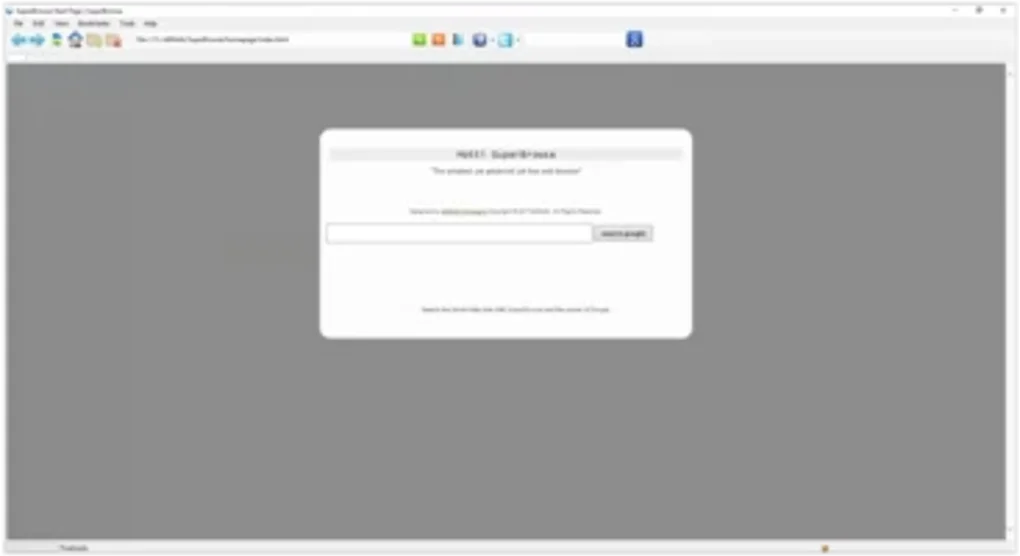
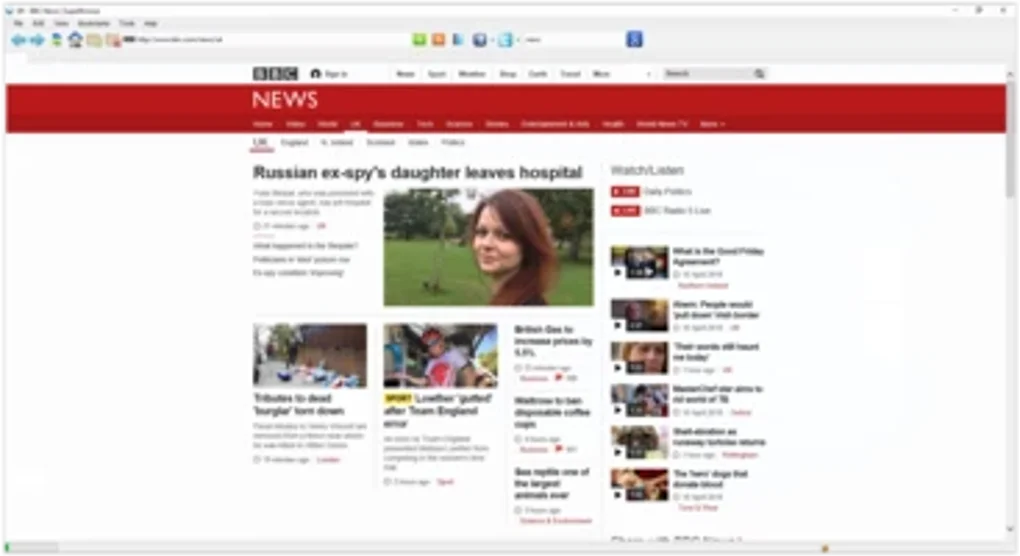
SuperBrowse é um navegador web funcional desenvolvido especificamente para usuários Windows que valorizam velocidade, simplicidade e confiabilidade acima de designs chamativos. Desenvolvido pela allMotti, o aplicativo oferece uma interface familiar centrada na barra de ferramentas que reflete a facilidade de uso encontrada em navegadores legados como o Internet Explorer, ao mesmo tempo incorporando conveniências modernas como gerenciamento de abas, visualização de PDF integrada e acesso rápido às redes sociais mais populares. A barra de ferramentas sempre visível elimina a necessidade de procurar controles de navegação, permitindo que você se concentre no conteúdo que realmente importa. SuperBrowse suporta qualquer mecanismo de busca que você prefira, permitindo digitar consultas diretamente na barra de endereço e obter resultados instantâneos. Embora o design visual seja intencionalmente minimalista, o motor subjacente é otimizado para PCs de baixo recurso, tornando-o uma escolha ideal para hardware antigo, ambientes corporativos ou qualquer pessoa que simplesmente queira uma experiência de navegação sem complicações.
A filosofia central do navegador é “função antes da forma”. Isso significa que você não será distraído por animações excessivas ou extensões intrusivas. Em vez disso, encontrará um layout limpo, controles de aba bem posicionados e um menu de configurações direto.
Arquivos PDF são abertos diretamente dentro da janela do navegador, eliminando a necessidade de um visualizador separado. Atalhos sociais dão acesso com um clique ao Facebook, Twitter, Instagram e mais, o que é especialmente útil para usuários que passam muito tempo nessas plataformas. No geral, o SuperBrowse equilibra a confiabilidade dos navegadores clássicos com os recursos essenciais que os usuários modernos esperam, tudo isso mantendo-se leve e seguro.
Recursos principais que fazem o SuperBrowse se destacar
- Barra de ferramentas sempre visível: A barra de navegação permanece fixa no topo, proporcionando acesso instantâneo aos botões de voltar, avançar, atualizar e iniciar sem menus ocultos.
- Visualizador de PDF integrado: Abra documentos PDF diretamente em uma aba, salve-os ou imprima-os sem sair do navegador.
- Gerenciamento de abas: Abra, feche e reorganize abas com funcionalidade de arrastar‑e‑soltar; clique‑direito para opções “Duplicar aba” ou “Fixar aba”.
- Flexibilidade de mecanismo de busca: Defina qualquer mecanismo de busca como padrão; a barra de endereço também funciona como campo de busca rápido.
- Atalhos para redes sociais: Ícones de um clique para Facebook, Twitter, Instagram, LinkedIn e mais, personalizáveis via painel de configurações.
- Arquitetura leve: Otimizado para uso baixo de RAM, tornando‑o adequado para PCs Windows mais antigos e laptops com recursos limitados.
- Navegação segura: Proteção integrada contra sites maliciosos, com modo opcional apenas‑HTTPS e atualizações automáticas.
- Temas personalizáveis: Embora o design padrão seja minimalista, os usuários podem escolher entre alguns temas claros e escuros.
- Sincronização de favoritos (Beta): Sincronize favoritos entre várias instalações Windows usando um token de nuvem simples.
- Atalhos de teclado: Usuários avançados podem navegar com atalhos como Ctrl+T (nova aba), Ctrl+W (fechar aba) e Ctrl+Shift+N (modo incógnito).
Cada um desses recursos foi criado para melhorar a navegação diária sem sobrecarregar o usuário. A barra de ferramentas sempre visível, por exemplo, reduz a curva de aprendizado para iniciantes enquanto oferece aos usuários avançados um espaço de trabalho consistente. O suporte integrado a PDF significa que você não precisará alternar entre aplicativos diferentes, economizando tempo e mantendo seu fluxo de trabalho simplificado.
O gerenciamento de abas no SuperBrowse é intuitivo: você pode duplicar rapidamente uma aba para comparar duas páginas lado a lado ou fixar sites visitados com frequência para acesso fácil. Os atalhos sociais são totalmente configuráveis — arraste um novo ícone para a barra de ferramentas e você estará pronto para abrir sua plataforma favorita com um único clique. A segurança está incorporada, com atualizações automáticas que mantêm o navegador protegido contra as vulnerabilidades mais recentes, e um modo opcional apenas‑HTTPS que força conexões criptografadas sempre que possível.
Todas essas capacidades combinam‑se para criar um navegador que parece ao mesmo tempo moderno e confiável.
Instalação, instruções de uso e compatibilidade
Requisitos de sistema
SuperBrowse funciona em Windows 7, Windows 8, Windows 10 e Windows 11 (32‑bits e 64‑bits). O instalador requer pelo menos 200 MB de espaço livre em disco e um mínimo de 2 GB de RAM para desempenho ideal. Como o aplicativo é construído com APIs nativas do Windows, você não precisará de runtimes adicionais como .NET ou Java.
Instalação passo a passo
- Visite a página oficial de download da allMotti e clique no botão Download SuperBrowse. O arquivo é um pequeno instalador
.exe(aproximadamente 12 MB). - Quando o download terminar, clique duas vezes no instalador. O Windows solicitará que você confirme a execução do arquivo; clique em Sim.
- O assistente de configuração aparece. Escolha o idioma preferido, aceite o contrato de licença e clique em Avançar.
- Selecione a pasta de instalação (o padrão é
C:\Program Files\SuperBrowse) e clique em Instalar. O processo geralmente termina em menos de um minuto. - Após a instalação, você pode iniciar o SuperBrowse pelo menu Iniciar ou clicando no atalho da área de trabalho.
Lançamento inicial e navegação básica
Ao abrir o SuperBrowse pela primeira vez, uma tela de boas‑vindas oferece um tour rápido da barra de ferramentas e dos principais atalhos. Você pode pular o tour se preferir explorar por conta própria. A barra de endereço fica no centro superior; digite qualquer URL ou termo de busca e pressione Enter.
Para abrir uma nova aba, pressione Ctrl+T ou clique no ícone + ao lado das abas existentes. Clique‑direito em uma aba para opções como “Fechar outras abas” ou “Recarregar todas as abas”. O visualizador de PDF integrado é ativado automaticamente ao clicar em um link para um arquivo PDF; então você pode ampliar, imprimir ou baixar o documento usando a barra de ferramentas que aparece dentro da aba PDF.
Atualizações e manutenção de segurança
SuperBrowse inclui um verificador de atualizações automático que roda a cada 24 horas. Quando uma nova versão está disponível, uma notificação discreta aparece no canto inferior direito. Clicar na notificação inicia o atualizador, que baixa e instala o patch sem exigir direitos de administrador (a menos que a pasta de instalação esteja protegida). Manter o navegador atualizado garante que você se beneficie dos patches de segurança mais recentes, melhorias de desempenho e novos recursos.
Prós, contras e perguntas frequentes
Prós
- Leve e rápido – ideal para PCs Windows mais antigos.
- Barra de ferramentas sempre visível simplifica a navegação.
- Visualizador de PDF integrado elimina a necessidade de software extra.
- Atalhos sociais personalizáveis para acesso rápido.
- Seguro por padrão com atualizações automáticas e modo apenas‑HTTPS.
- Suporta todos os principais mecanismos de busca e oferece configurações padrão flexíveis.
Contras
- Não possui um ecossistema extenso de extensões comparado ao Chrome ou Firefox.
- Design minimalista pode parecer muito simples para usuários que gostam de personalizações visuais intensas.
- Sincronização de favoritos ainda está em beta e requer um token manual.
- Não há versão móvel nativa; apenas para Windows.
- Ferramentas avançadas para desenvolvedores são limitadas.
FAQ – Suas perguntas sobre o SuperBrowse respondidas
O SuperBrowse é totalmente gratuito?
Sim, o SuperBrowse é 100 % gratuito para uso pessoal. Não há taxas ocultas, planos de assinatura ou upgrades pagos. Todos os recursos principais, incluindo o visualizador de PDF e os atalhos sociais, estão disponíveis sem custo.
Posso importar favoritos do Chrome ou Firefox?
O SuperBrowse inclui um assistente de importação que pode ler arquivos HTML de favoritos exportados do Chrome, Firefox ou Edge. Basta ir em Configurações → Importar/Exportar e selecionar o arquivo que deseja importar.
O SuperBrowse suporta extensões ou complementos?
No momento, o SuperBrowse não suporta extensões de terceiros. A equipe de desenvolvimento foca em uma experiência centralizada, segura e simplificada. No entanto, um conjunto limitado de ferramentas integradas (bloqueador de anúncios, modo escuro, gerenciador de senhas) está planejado para futuras versões.
Como o SuperBrowse lida com privacidade e coleta de dados?
O SuperBrowse coleta apenas estatísticas de uso anônimas para melhorar desempenho e segurança. Nenhum histórico de navegação pessoal, senhas ou dados de formulário são enviados a servidores externos, a menos que você habilite a sincronização opcional de nuvem para favoritos.
Existe modo incógnito ou privado no SuperBrowse?
Sim, você pode abrir uma janela privada pressionando Ctrl+Shift+N ou selecionando “Nova janela privada” no menu Arquivo. Nesse modo, nenhum histórico de navegação, cookies ou arquivos temporários são armazenados após o término da sessão.
Conclusão – Você deve baixar o SuperBrowse?
O SuperBrowse preenche um nicho que muitos navegadores modernos deixaram de lado: uma experiência web rápida, segura e descomplicada para usuários Windows que não precisam de um mercado extenso de extensões. Sua barra de ferramentas sempre visível, leitor de PDF integrado e atalhos sociais tornam a navegação diária sem esforço, enquanto o motor leve garante desempenho suave mesmo em máquinas legadas. Se você valoriza atualizações de segurança, uma interface livre de desordem e a capacidade de manter seus dados de navegação privados, o SuperBrowse é uma alternativa gratuita e atraente ao Chrome ou Edge. O principal trade‑off é a falta de um ecossistema robusto de complementos e um design visual mais minimalista, que pode não satisfazer usuários avançados que adoram personalizações intensas.
No geral, o SuperBrowse cumpre sua promessa de simplicidade funcional. É particularmente adequado para ambientes corporativos, instituições educacionais ou qualquer pessoa com hardware antigo que luta com navegadores que consomem muitos recursos. O preço gratuito, combinado com patches de segurança regulares, faz dele uma adição de baixo risco e alto retorno ao seu conjunto de ferramentas Windows. Pronto para experimentar? Clique no botão abaixo para baixar a versão mais recente e começar a navegar com confiança.







